SSDとUSBメモリの決定的な違いとは?速度と寿命の真相を徹底比較
パソコンのUSBポートに挿すだけで手軽にファイルを扱える記録メディアとして、長年親しまれてきたUSBメモリ。その一方で、2026年現在のデジタル現場では、外見がUSBメモリとほぼ見分けがつかない「スティック型SSD」が爆発的な普及を見せています。家電量販店やオンライン通販のストレージ売り場でも、数百円から手に入る格安USBメモリのすぐ隣に、数千円台の外付けSSDが並び、「どちらを選べば損をしないのか」と立ち止まる光景は珍しくありません。
一見すると「サイズ感も端子も同じ」に見える両者ですが、その中身を分解してみると、データ転送の仕組みから寿命設計、トラブル発生時の安全性に至るまで、全くの別物です。単なる価格差や形状の違いと侮って大切な写真や業務データを保存していると、ある日突然パソコンが認識しなくなり、二度と復旧できない深刻なトラブルに見舞われるリスクを抱えています。
📌 【この記事の重要ポイントまとめ】
- 要点1:同じNANDフラッシュを採用しながらも、基板上のコントローラーチップ性能と並列処理設計により、実効データ転送速度に最大20倍以上の決定的な差が生じる。
- 要点2:SSDには書き込み上限(TBW)の明示と高度なウェアレベリングが施される一方、安価なUSBメモリは突然死リスクが高く、どちらも通電なしの「長期保存バックアップ」には根本的な弱点を持つ。
- 要点3:日常的な一時持ち運びならUSBメモリ、写真・4K動画の保管や作業用ドライブには外付けSSD(スティック型含む)を選択するのが、後悔を防ぐ絶対条件である。
同じフラッシュメモリなのに何が違う?速度と信頼性に圧倒的な差が生じる真相
SSDとUSBメモリは、どちらも電気的にデータを記録する「NANDフラッシュメモリ」を記憶媒体として使用しています。ディスクをモーターで高速回転させて磁気ヘッドで読み書きする従来のHDD(ハードディスクドライブ)とは異なり、物理的な可動部が存在しないという基礎構造は共通しています。それにもかかわらず、なぜデータの読み書き速度や耐久性、製品寿命にこれほど圧倒的な開きが生じるのでしょうか。
その最大の原因は、フラッシュメモリチップそのものではなく、頭脳にあたるコントローラーチップ性能差の理由にあります。SSDに搭載されているコントローラーは、小型の高性能コンピューターとも呼べる極めて高度な専用プロセッサです。複数のNANDフラッシュチップに対して同時にデータを読み書きする「マルチチャンネル並列処理」を実行し、さらに処理を高速化するための一時記憶領域である「DRAMキャッシュ」や、パソコン本体のメモリを借りる「HMB(Host Memory Buffer)」技術を駆使してデータを制御します。
これに対して一般的なUSBメモリの内部は、徹底的な小型化と低コスト化を最優先して設計されています。搭載されているコントローラーは非常にシンプルで、通常は1つのチャンネルで単一のNANDチップと通信する「シングルチャンネル」構成が主流です。また、キャッシュ用DRAMが省かれていることがほとんどであるため、細かなファイルが連続して書き込まれると処理待ちの渋滞(ボトルネック)が発生します。現場のエンジニアや分解調査レポートでも、「SSDが何車線もある高速道路を一斉に走る大型トラック部隊だとすれば、USBメモリは狭い路地を往復する1台の軽トラックに過ぎない」と例えられるほどの構造的格差が存在するのです。
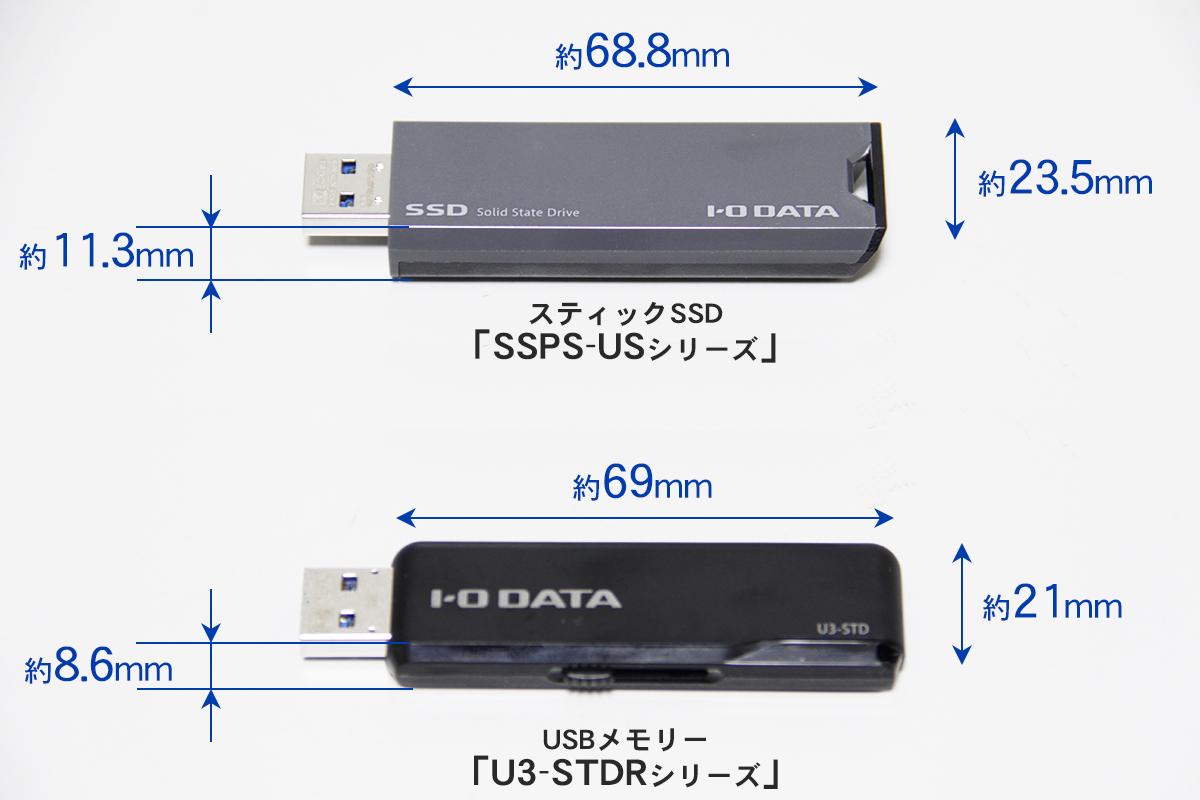
【2026年最新ストレージ比較】外付けSSDとUSBメモリの決定的な差を数値で解剖
ハードウェアの進化が著しい2026年現在の市場データをもとに、外付けSSDと一般的なUSBメモリのスペック、コストパフォーマンス、実効速度を比較したのが以下の検証データです。
| 項目 | 外付けSSD(スティック型含む) | USBメモリ(標準的規格) | 編集部の見解・評価 |
|---|---|---|---|
| データ転送速度(実効値) | 読込:500〜1,050 MB/s 書込:450〜1,000 MB/s | 読込:30〜150 MB/s 書込:10〜40 MB/s(大容量時低下) | 大容量動画や写真の移動において、転送完了時間に10〜20倍の体感差が如実に現れる。 |
| 内部コントローラー | マルチチャンネル対応 高機能ウェアレベリング・ECC搭載 | シングルチャンネル主体 最低限のエラー訂正回路 | 負荷集中を防ぐ分散技術の有無が、製品の安定動作と寿命を大きく左右している。 |
| 耐久性指標(TBW) | メーカー公式開示(数百TBW以上) S.M.A.R.T.で寿命予測可能 | 非開示(数TBW〜数十TBW程度) 自己診断機能なしが基本 | USBメモリは「突然壊れるまで寿命がわからない」ため、重要データの定常運用には向かない。 |
| 容量帯と容量単価 | 500GB〜4TBが中心 1GBあたり約12〜20円(1TB基準) | 16GB〜256GBが中心 1GBあたり約15〜35円(小容量時割高) | 小容量ならUSBメモリが安価だが、500GB以上の大容量帯ではSSDの方が容量単価で圧倒的に優位。 |
| 主な想定用途 | OSブート、ゲーム保存、4K編集、定期バックアップ | PDFやOffice文書の受け渡し、コンビニ印刷用の一時保存 | 用途を誤ってUSBメモリを作業場所(直接編集)にすると早期故障の引き金になる。 |
データ転送速度の決定的な差は、実際の作業効率に直結します。例えば、旅行先で撮影した約50GBの4K動画フォルダをパソコンからメディアへ書き込む際、高速な外付けSSDであれば約1分前後で完了しますが、書き込み速度が低下した安価なUSBメモリでは30分から1時間以上も待たされるケースが珍しくありません。「短時間のファイルコピーだから安い方でいい」と妥協した結果、日々の作業で膨大な時間を浪費してしまう利用者が後を絶ちません。
寿命と耐久性の真相|書き込み上限(TBW)とデータ消失リスクのメカニズム
ストレージを選ぶ上で最も見落とされがちなのが、「書き込み寿命に対する保護機能」の格差です。NANDフラッシュメモリの微細なセル構造は、データの書き込みや消去を繰り返すたびに絶縁膜(酸化膜)が物理的に劣化し、徐々に電子を閉じ込めておく能力を失っていきます。
この摩耗に対して、SSDには「TBW(Total Bytes Written=総書き込み容量)」と呼ばれる明確な耐久指標が設定されています。例えば、一般的な1TBの外付けSSDであれば300〜600TBW程度が保証されており、これは毎日数十GBのデータを何年間も連続で書き換え続けてようやく上限に達する計算です。さらにSSDは、特定のセルばかりが摩耗しないよう、データ書き込み先をメディア全体へ均等に散らす「ウェアレベリング」技術や、傷んだブロックを自動で切り離す代替処理アルゴリズムを常時作動させています。
一方、USBメモリにはTBWの数値自体が公表されていない製品がほとんどです。簡易的なコントローラーしか持たないためウェアレベリングの精度が低く、特定の領域へ集中的にアクセスが発生すると、短期間でそのブロックが寿命を迎えてしまいます。さらに深刻なのが「故障の前兆」です。SSDであれば「S.M.A.R.T.」と呼ばれる内部自己診断機能を通じて、健康状態や劣化パーセンテージをPC上で事前に検知できますが、USBメモリにはそうした仕組みがほぼ備わっていません。昨日まで何の問題もなく使えていたのに、ある日突然パソコンに挿しても「フォーマットしてください」と表示されたり、LEDすら点灯しなくなったりする「サイレントクラッシュ」が多発する構造的な理由はここにあります。
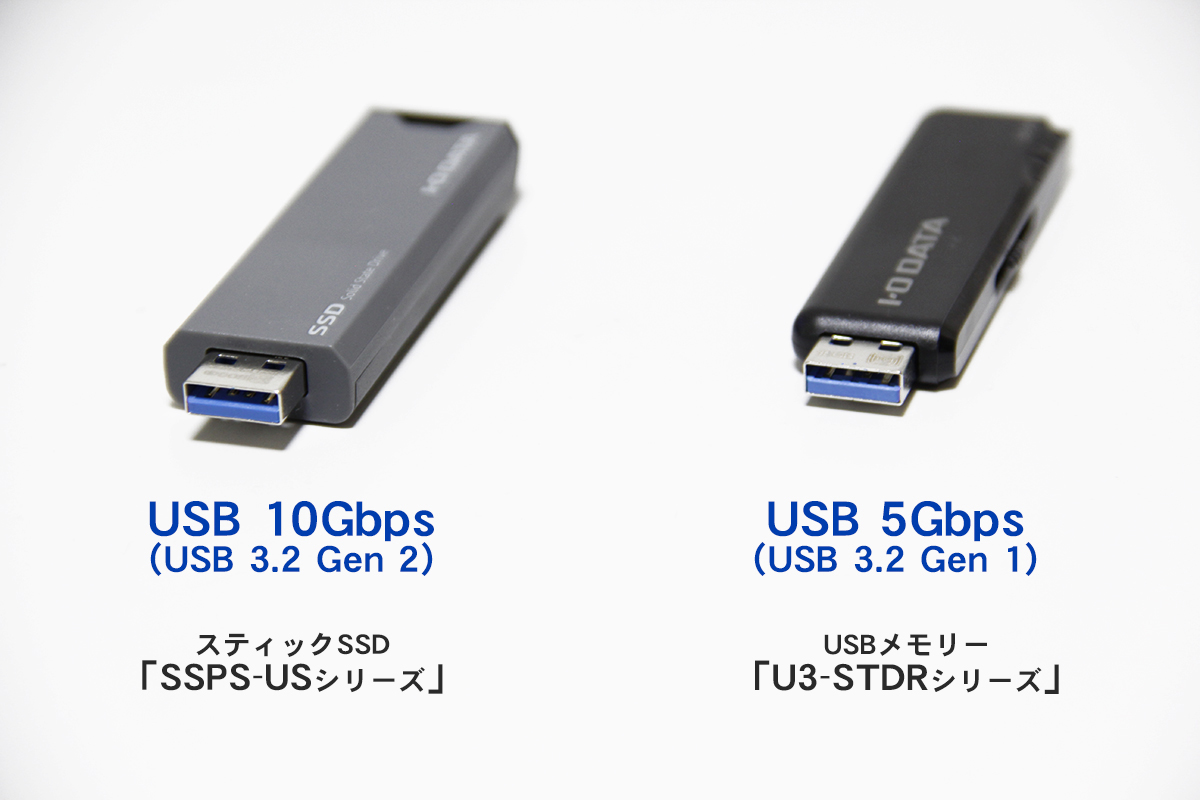
一般に知られていない盲点とネットの誤解|「挿しっぱなし・長期保存」に潜む罠
「フラッシュメモリは半永久的にデータが消えない」という思い込みは、現代のデジタル管理における最大の誤解の一つです。電子情報技術産業協会(JEITA)などの技術指針やデータ復旧業者の報告によれば、NANDフラッシュは「長期間通電しない放置状態」に極めて弱い特性を持っています。
フラッシュメモリの原理は、微小なセルの中に電子を閉じ込めることでデータを維持しています。しかし、ドライブに通電せず引き出しの中に数年間放置すると、閉じ込められていた電子が自然放電(リーク)を起こし、ビット反転やデータの自然消失を引き起こします。特に近年の高密度なフラッシュ(QLCなど)や熱ダメージを受けたメディアでは、わずか1〜2年の放置でもデータが蒸発してしまうリスクが指摘されています。子どもの成長記録写真や二度と撮れない家族の記念ビデオを「USBメモリに入れて金庫へしまっておく」という行為は、極めて危険な保存方法と言わざるを得ません。
また、データ障害が発生した際の復旧難易度と費用の違いも知っておく必要があります。USBメモリは現在、基板と端子、メモリチップが完全に樹脂で一体成型された「モノリシック(COB)構造」の製品が多く出回っています。このタイプが物理障害を起こすと、ピンを直接接続して生データを吸い出す超高難度の顕微鏡下作業が必要となり、民間のデータ復旧業者に依頼すると10万円を超える高額な見積もりが提示されるケースも珍しくありません。対照的に外付けSSDは基板構造が標準化されていることが多く、論理障害であれば復旧ソフトでの救出成功率も比較的高い傾向にあります。
【実態検証】スティック型SSDの評判と利用者の生の声から見えた現実
ケーブル不要でUSBポートに直挿しできる「スティック型SSD」は、USBメモリの携帯性とSSDの超高速性能を両立した決定打として、2026年現在ベストセラーの座を確立しています。ネット上のレビューやSNSの検証ポストでも、「ノートPCの空き容量不足が一発で解消した」「PS5のゲームデータ移動が劇的に速くなった」と絶賛する声が目立ちます。
しかし、ITサポートの現場やヘビーユーザーのコミュニティを丹念に追跡すると、特有の弱点に対する不満や注意喚起の生の声も浮き彫りになってきます。
「隣のUSBポートに干渉して、マウスのレシーバーが挿さらなくなった」
「大容量のファイルを連続で書き込んでいると本体がかなりの高熱になり、保護機能(サーマルスロットリング)が働いて急激に速度が落ちる」
「ノートPCに挿したままカバンへ放り込んだら、テコの原理で端子が根元から曲がってしまった」
スティック型SSDは、親指サイズの極小スペースにNVMe準拠の高速コントローラーと大容量NANDを詰め込んでいるため、排熱面で構造的な制約を受けます。過度な熱がこもるとチップの寿命を縮める要因にもなるため、頻繁にテラバイト級のデータをやり取りするクリエイター層からは、「多少かさばっても放熱性の高いアルミ筐体を採用したケーブル接続型のポータブルSSDの方が、長時間の高負荷作業では圧倒的に安定する」という現実的な指摘がなされています。

【プロの結論】後悔しない用途別おすすめの選び方とデジタル遺産を守る教訓
人間は往々にして、「これまで壊れなかったから明日も大丈夫だろう」という正常性バイアスに囚われがちです。しかし、デジタルデータには「形あるものは必ず壊れる」という物理の鉄則が冷徹に適用されます。後悔しないための明確な判断基準は、取り扱うデータの「再現性」と「重要度」に境界線を引くことです。
USBメモリを選ぶべき人・最適なユースケース
- コンビニのマルチコピー機でPDFや写真を単発印刷したい
- 学校や取引先に、失われても元のパソコンに残っている書類データを手渡しで渡したい
- 数百MB程度の小さなファイルを、数日〜数週間の短いスパンで移動させるだけの一時利用
- 【絶対条件】:「中身が明日すべて消えても、別な場所に原本があるため痛くも痒くもない」状態を保てること
外付けSSD(スティック型含む)を選ぶべき人・最適なユースケース
- 一眼カメラの写真RAWデータや4K・8K動画素材を快適に保管・直接編集したい
- パソコン全体のシステムイメージや、日々の作業データを自動でバックアップしたい
- SteamやPlayStationなどの大容量ゲームタイトルを外部から高速起動させたい
- 数年スパンで安定して使える、信頼性の高いメインストレージを探している
どんなに高価なSSDであっても、1台のメディアにすべての運命を託す行為はリスク管理の観点から推奨されません。現代のストレージ戦略における鉄則は、「3-2-1ルール」(3つのコピーを作成し、2つの異なるメディアに保存し、1つは別の場所やクラウドに保管する)の徹底です。外付けSSDを作業の主軸としつつ、真に失いたくない家族写真や重要文書はクラウドストレージにも二重保存しておくこと。これこそが、予期せぬメディアの故障からデジタル資産を確実に守り抜く唯一の防壁です。
【ssd と usb メモリ の 違い】に関するよくある質問(FAQ)
Q1:見た目がそっくりな「スティック型SSD」と「USBメモリ」はどこで見分ければいいですか?
A1:最も確実なのはパッケージや製品型番の表記です。「ポータブルSSD」「外付けSSD」と明記されている製品はSSDコントローラーを搭載しています。また、スペック表に「読込速度 500MB/s以上」といった具体的な高速転送数値(MB/s)や、保証期間(3年〜5年保証など)が明確に記載されている点も、簡易的なUSBメモリと見分ける大きな判断基準になります。
Q2:USBメモリの中に保存したデータを、そのままダブルクリックしてWordやExcelで直接編集しても大丈夫ですか?
A2:おすすめできません。USBメモリ上でファイルを直接開いて作業すると、保存のたびに同一ブロックへ書き込み負荷が集中し、コントローラーの熱暴走やファイル破損を招きやすくなります。作業時は一度パソコンのデスクトップ等へコピーしてから編集し、作業終了後に完成データをUSBメモリへ書き戻す運用が安全です。直接編集を行いたい場合は、負荷分散機能に優れたSSDを使用してください。
Q3:10年間放置してもデータが消えない、最も安全な長期保存メディアは何ですか?
A3:フラッシュメモリ(SSDやUSBメモリ)は長期間の未通電放置で電荷が抜けるリスクがあるため、10年以上の放置保存には適していません。長期アーカイブを目的とするなら、光ディスクの耐久規格である「M-DISC(エムディスク)」や、定期的に通電・巡回チェックを行う外付けHDD、あるいはGoogle DriveやOneDriveなどの信頼できるクラウドストレージを併用するのが確実です。
まとめ:今後の動向と失敗しないための判断基準
記憶媒体としての技術的ルーツを同じにしながらも、SSDとUSBメモリは「目的」と「設計思想」が根本から異なります。徹底した低価格化と利便性を追求した使い捨て感覚のUSBメモリに対し、SSDは現代の肥大化するデジタルデータを安全かつ超高速に処理するために極限まで磨き上げられた統合ストレージシステムです。
価格の安さだけに目を奪われて重要データの保管庫にUSBメモリを選んでしまうと、取り返しのつかないデータ消失という高い代償を支払うことになりかねません。手元のデータの価値と用途を正しく見極め、適切なデバイスを賢く使い分けることこそが、デジタル時代のトラブルを未然に防ぐ最良の自衛策となります。 (出典: ssd と usb メモリ の 違い(Yahoo!ニュース))
最新のトレンドや話題のニュースをわかりやすく解説するWebライターです。読者の皆様に役立つ情報を日々お届けしています。
