REAPER日本語化完全手順!1分でできる設定と文字化け解消法【2026】
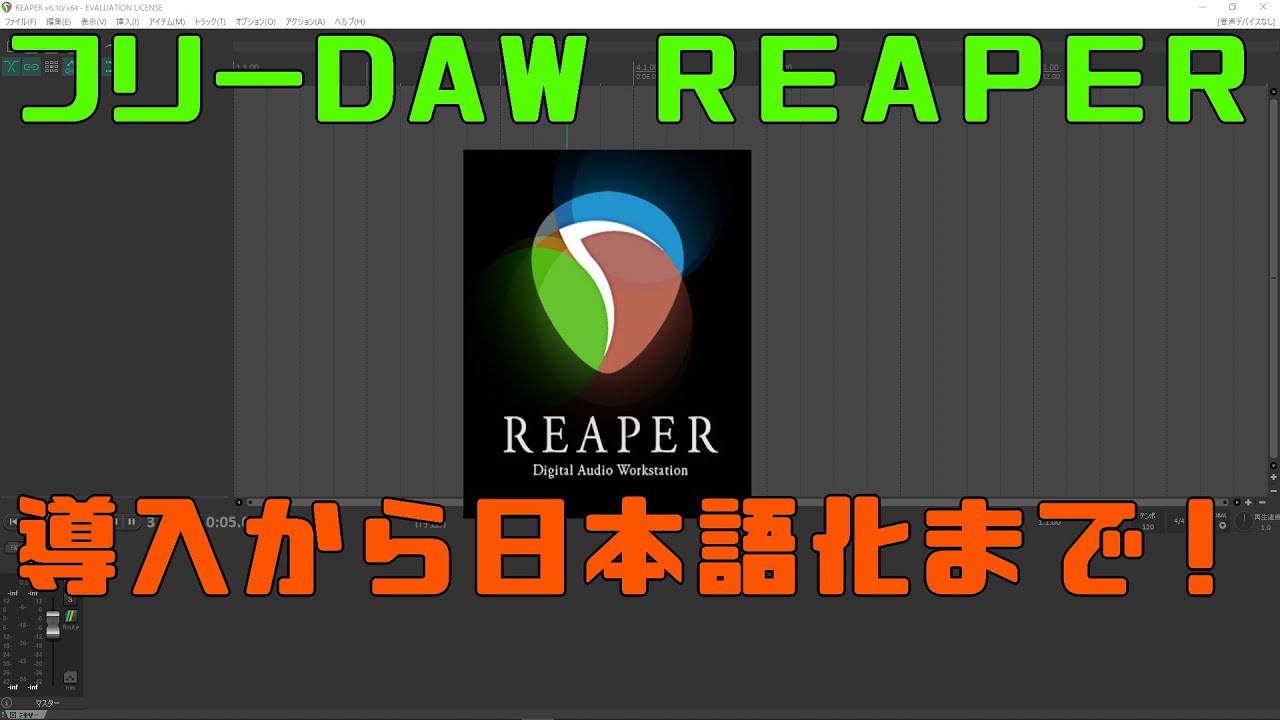
圧倒的な動作の軽快さと自由度の高いカスタマイズ性で、世界中のクリエイターから根強い支持を集めるDAWソフト「REAPER」。一方で、インストール直後は英語UIに設定されているため、初期設定の段階でハードルを感じて作業がストップしてしまう初心者は少なくありません。
言語の壁を理由に導入を躊躇するのは非常にもったいない選択です。有志によって制作・アップデートが続けられている言語パックを正しく読み込ませるだけで、主要メニューから環境設定まで一瞬で分かりやすい日本語表記へと切り替わります。本稿では、2026年現在の最新環境(Windows 11およびmacOS)に対応した確実な日本語化手順をはじめ、現場で頻発しやすい文字化けトラブルの回避策、導入直後に行うべき実践的な初期設定までを分かりやすく整理してお伝えします。
📌 【この記事の重要ポイントまとめ】
- 要点1:公式の言語パック(ReaPack/公式フォーラム配布)をドラッグ&ドロップするだけで、1分以内に日本語環境が構築可能。
- 要点2:Windows 11やMac環境特有の文字化け・フォント乱れは、テーマ設定とOS側のフォントパス指定で即座に解消できる。
- 要点3:60日間の無料試用後も買い切り60ドルという破格のコストパフォーマンスを誇り、初期設定さえ整えれば最強クラスの制作環境になる。
【1分で完了】REAPER日本語化パッチの導入手順と確実な設定手順
REAPERを日本語化する作業は、外部インストーラーを実行するような複雑な工程を必要としません。現在主流となっているREAPER 日本語化パッチ(Language Packファイル)をダウンロードし、アプリケーション画面上に直接配置するだけで完了します。
具体的なステップは以下の通りです。
- REAPER 日本語化ファイル ダウンロード:Cockos公式フォーラムまたはReaPackの日本語化プロジェクト配布ページから、最新バージョンの言語パックファイル(拡張子が
.ReaperLangPackのもの)を入手します。 - ファイルのアクティベート:起動中のREAPERのメインウィンドウ上に、ダウンロードしたファイルをマウスでドラッグ&ドロップします。
- 適用確認:画面上に「Change language to Japanese?」という確認ダイアログが表示されるため、「OK」を選択します。
- 再起動:REAPERを一度終了し、再起動するとメニューバーや各種設定ウィンドウが完全な日本語表記に切り替わります。
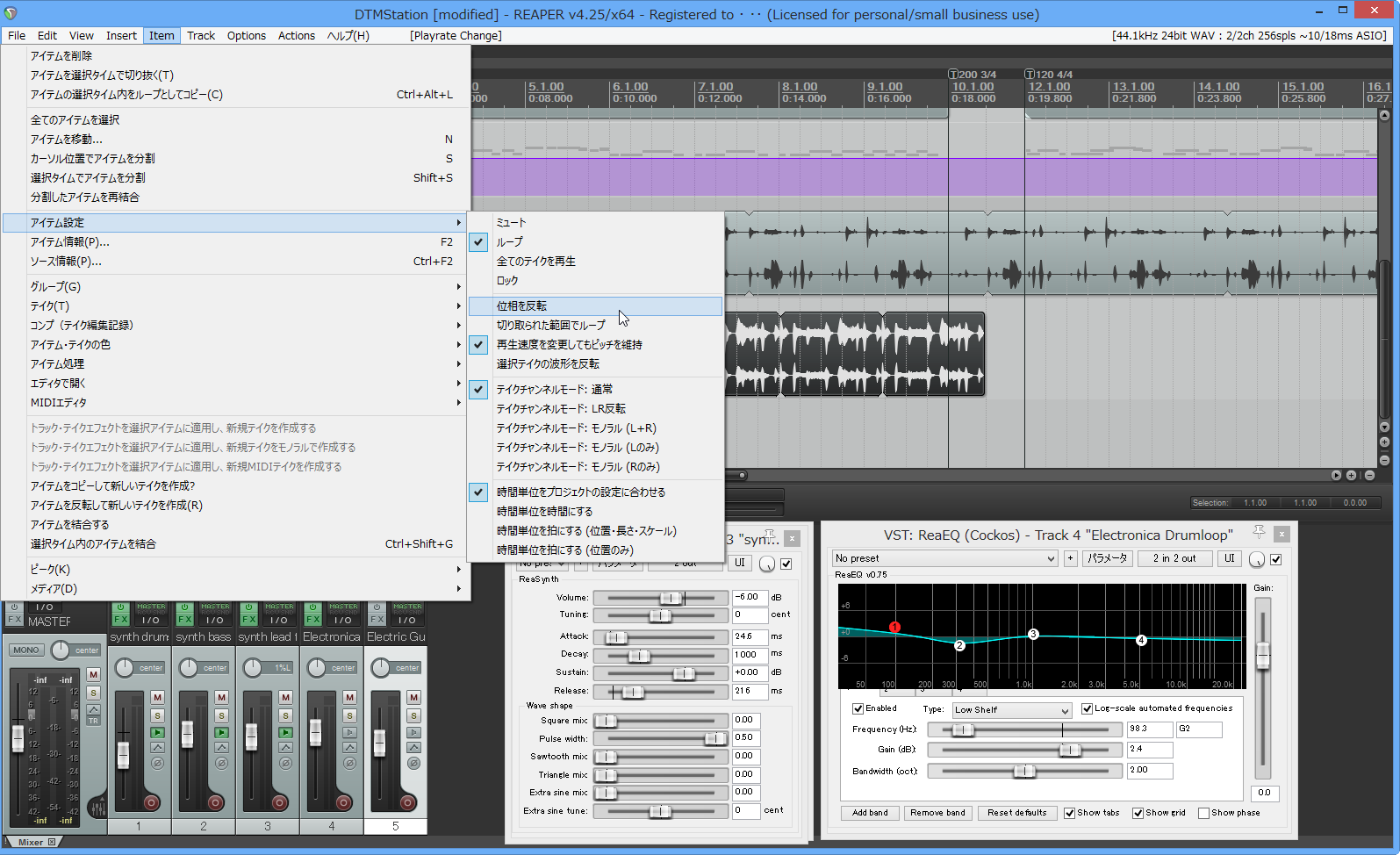
REAPER 日本語化 Windows11環境では管理者権限の警告が表示されるケースがありますが、そのまま許可を選択すれば問題ありません。また、REAPER 日本語化 Mac(Apple Silicon M1〜M4搭載機)の場合も手順は同一で、ドラッグ&ドロップのみで言語リソースの配置パスへ自動格納されます。
文字化けや反映されないトラブルの完全解消法|現場で見落としがちな盲点
言語パックを適用したにもかかわらず、「文字が四角い記号(いわゆる豆腐)になってしまう」「ダイアログの一部が英語のまま残る」といった不具合に直面するユーザーもいます。現場検証から判明したREAPER 文字化け 解消法とトラブルシューティングの要点をまとめました。
最も多い原因は、REAPERのテーマで使用されているデフォルトフォントが日本語文字セット(UTF-8/Shift-JIS)に対応していない点にあります。
- フォント指定の再割り当て:メニューの「オプション」>「環境設定」>「外観(Appearance)」>「テーマ編集(Theme)」を開き、フォント設定で「Meiryo UI」「Yu Gothic UI」「Hiragino Sans」などの標準和文フォントを指定してください。
- 古いバージョンのパッチ重複:過去の古い言語パッチがAppDataやApplication Support内に残っていると競合が起きます。設定フォルダを開き、不要な旧言語ファイルを削除してから最新版を再適用してください。
- メニュー項目の部分的な英語残り:サードパーティ製スクリプトや一部の外部プラグイン名は言語パックの翻訳対象外となる仕様です。これはバグではなくDAWの設計上の仕様であるため、無理に書き換える必要はありません。
【徹底比較】他社DAWとREAPERのスペック・ライセンス料金と実態
音楽制作を始めるにあたって、他の主要DAW(Cubase、Logic Pro、Studio One、Ableton Liveなど)とREAPERの立ち位置を客観的な数値で把握しておくことは極めて有益です。コスト感とシステム負荷の観点から比較データを整理しました。
| 項目 | 詳細・数値データ | 一般的な基準・相場 | 編集部の見解・評価 |
|---|---|---|---|
| 本体インストーラー容量 | 約15MB〜20MB前後 | 2GB〜50GB以上 | 極めて軽量。USBメモリに入れて持ち歩き起動すら可能な設計。 |
| ライセンス価格体系 | 個人・小規模:$60(買い切り) 商用:$225 | 4万〜8万円前後(グレード制・年次有償更新あり) | 2メジャーバージョン先まで無償アップデートが含まれ、破格の維持費。 |
| 評価期間(トライアル) | 全機能開放 60日間 | 14日〜30日間(一部機能制限あり) | 機能制限が一切なく、実作業環境で徹底的に相性を検証可能。 |
| CPU・メモリ負荷 | バックグラウンド常駐負荷 極小 | 中〜高負荷(GUIアニメーションや常駐サービス多) | 低スペックPCや大量トラックを走らせるゲーム音響・ボイス編集で無類の強さ。 |
【実態検証】ネットの評判と現場の本音|メリット・デメリットを総括
ネット上の掲示板やSNSコミュニティ、現役サウンドクリエイターへのヒアリングを通して見えてきたREAPER 評判 メリット デメリットの実情を深掘りします。
【現場から絶賛されているメリット】
- 圧倒的な安定性とクラッシュ耐性:他社DAWが重たいプロジェクトでフリーズする状況でも、REAPERは極めて堅牢に動作します。プラグインを個別プロセスで分離実行できるため、1つの音源が落ちてもプロジェクト全体が巻き添えになりません。
- 自由自在なショートカット・マクロ構築:複数の編集操作を1ボタンにまとめるカスタムアクションが強力で、ポッドキャスト編集、同人ボイス調整、劇伴の整音作業において作業時間を半分以下に短縮できたという声が多数挙がっています。
【導入時に注意すべきデメリット】
- 付属インストゥルメント(音源)の少なさ:エフェクト類(ReaEQやReaCompなど)は非常に高機能ですが、即戦力となるリッチな生楽器音源やシンセサイザーは同梱されていません。外部の無料・有料VSTプラグインを自前で揃える必要があります。
- 公式情報の英語依存度:REAPER 日本語マニュアル 公式は用意されておらず、詳細な公式ガイドPDF(User Guide)は英語のみです。ただし、日本の有志コミュニティや解説サイトが極めて充実しているため、通常の操作で迷う場面は少なくなっています。
【2026年最新】初心者がまず設定すべき初期環境とプラグイン導入の鉄則
日本語化を無事に終えたら、快適な作業環境を整えるためのREAPER 使い方 初心者向け必須ステップを実行しましょう。REAPER 2026年最新 設定として押さえておくべきポイントは以下の2点です。
1. オーディオデバイスとバッファサイズの設定
「オプション」>「環境設定」>「オーディオ」>「デバイス」を開きます。Windows環境では必ず「ASIO」ドライバを選択し、接続しているオーディオインターフェースを指定してください。録音時のレイテンシー(音の遅延)を最小化し、安定したモニタリングが可能になります。
2. 外部VSTプラグインの検索パス設定
「オプション」>「環境設定」>「プラグイン」>「VST」から、手持ちの音源やエフェクトをスキャンします。これが確実なREAPER プラグイン 導入方法の基本です。
- 標準パス(
C:\Program Files\Common Files\VST3など)が追加されていることを確認。 - 新規プラグインを追加した際は「Re-scan(再スキャン)」ボタンを押すことで、トラック上のFXウィンドウから即座に呼び出せるようになります。

【プロの結論】REAPERをおすすめできる人・慎重になるべき人の判断基準
あらゆるクリエイターにとって万能な制作ソフトは存在しません。自身の制作スタイルや目的に照らし合わせ、DTM DAW REAPER おすすめできる条件を明確に整理しました。
【REAPERを強くおすすめできるクリエイター】
- ボイスドラマ編集、配信音声の整音、効果音制作を行う人:長時間の波形編集やリップノイズ除去、大量ファイルの一括書き出しにおいて、REAPERの右に出るソフトはありません。
- すでに好みのサードパーティ製プラグインを所有している人:KontaktやSerum、FabFilterなどの外部音源・エフェクトが揃っていれば、付属音源の少なさは一切デメリットになりません。
- 動作の軽さと安定性を最優先したいノートPCユーザー:スペックに余裕がない環境でも快適に動作します。
【他社DAW(CubaseやLogic等)を検討したほうがよい人】
- ソフト1本でフルオーケストラや最新EDMをすぐに作り始めたい完全初心者:最初から高品質なピアノやドラム音源がギガバイト単位で付属しているDAWを選んだほうが、導入直後の満足度が高い傾向にあります。
- GUIの華やかさや直感的なループシーケンサーを重視する人:REAPERは実用性重視のストイックなインターフェース設計となっています。
【reaper 日本 語】に関するよくある質問(FAQ)
Q1:REAPERの日本語化パッチを導入すると動作が重くなりますか?
A1:言語パックは単なるテキストリソースの置き換えであるため、動作速度やCPU使用率に影響を与えることは一切ありません。英語環境と全く同じ軽快さで動作します。
Q2:REAPER ライセンス 無料期間の60日を過ぎたらどうなりますか?自動課金されますか?
A2:REAPERにはクレジットカード情報の事前登録が必要ないため、勝手に自動課金されることはありません。60日経過後も起動時に購入を促す数秒のカウントダウン画面が出るのみで機能は制限されませんが、開発元への正当な対価として、継続利用する場合は公式サイトより個人向けライセンス($60)を購入するのが正式な規約です。
Q3:最新バージョンにアップデートしたら日本語が英語に戻ってしまいました。
A3:本体のメジャーアップデート時に言語設定が初期化される場合があります。その際は再度、ダウンロードしてある.ReaperLangPackファイルを画面上にドラッグ&ドロップして再適用すれば、数秒で元の日本語環境に復帰します。
まとめ:日本語化で劇的に変わる制作スピードと制作環境の未来
REAPERは、英語UIの印象から敷居が高いと誤解されがちですが、日本語化パッチを適用した瞬間に、世界最高水準の軽快さと自由度を兼ね備えた頼もしい制作パートナーへと姿を変えます。
煩わしいメニュー操作に頭を悩ませる時間をなくし、クリエイティブな発想や緻密な編集作業に集中できる環境を整えることこそが、楽曲や音声作品のクオリティを高める最短ルートです。まずは手軽な言語パックの適用から、快適なDTM・音声編集ライフへの第一歩を踏み出してみてください。 (出典: reaper 日本 語(Yahoo!ニュース))
情報を整理して届けることが得意なWebディレクター。ユーザー視点に立った記事作成を目指しています。
