フォトショップとイラストレーターの違いを徹底比較!初心者の選び方
クリエイティブ業界を目指す学習者やデザイン初心者が最初に直面する疑問が、「Adobe Photoshop(フォトショップ)」と「Adobe Illustrator(イラストレーター)」のどちらを選ぶべきかという問題です。どちらもアドビ社が提供する世界標準の制作ツールですが、得意とする領域や内部のデータ構造は根本から異なります。
2026年現在の制作現場では、生成AI技術の統合が進みワークフローが高速化しているものの、最終的な成果物の品質担保や印刷・Webへの正確な出力には、この2大ツールの本質的な理解が依然として必須です。「どちらでも同じものが作れる」と誤認したまま学習を始めると、後から深刻な画質トラブルや手戻り作業に悩まされることになります。現場のプロの視点から、両ツールの決定的な違いと失敗しない使い分け基準を論理的に解説します。
📌 【この記事の重要ポイントまとめ】
- 要点1:根本的な違いは画像形式にあり、Photoshopは「ラスター(ピクセルの集合)」、Illustratorは「ベクター(数式で描く線)」を扱う。
- 要点2:写真の高度な補正やリアルな合成はPhotoshop、ロゴ作成や文字組み・印刷物のレイアウトはIllustratorが現場の絶対的標準。
- 要点3:初心者は「写真を主役にしたいか」「図形やロゴ、全体レイアウトを作りたいか」という目的から逆算して1本目を決めるのが最短ルート。
【データ構造の真実】ベクターデータとラスターデータの根本的な違い
両者を分ける最大の要因は、内部で処理しているデータの構造(表現形式)の違いです。ここを曖昧にしたまま作業を進めると、拡大した際の画質トラブルに直結します。
Photoshopが扱うのは「ラスターデータ(ビットマップ画像)」です。これは無数の微小な正方形(ピクセル)が格子状に並び、1マスごとに色情報を持つことで複雑な色彩やグラデーションを表現します。写真のような繊細な質感表現に優れる一方、画像を無理に拡大するとピクセルが引き伸ばされて輪郭がぼやける「ジャギー」が発生し、画質劣化拡大縮小違いの典型的な原因となります。
対してIllustratorが扱うのは「ベクターデータ」です。アンカーポイント(点)とハンドル(方向線)を数学的な計算式で結び、色や線をリアルタイムで再描画します。そのため、名刺サイズから巨大な屋外看板のサイズまでどれほど拡大・縮小しても、輪郭が一切劣化せずシャープな線を維持できます。このベクターデータラスターデータ違いこそが、ツール選定における最も重要な土台です。
【現場のリアル】PhotoshopとIllustratorの得意分野と使い分け基準
制作現場において、両ソフトは競合するものではなく明確に役割分担されています。実務での具体的な用途を比較すると、その境界線は明白です。
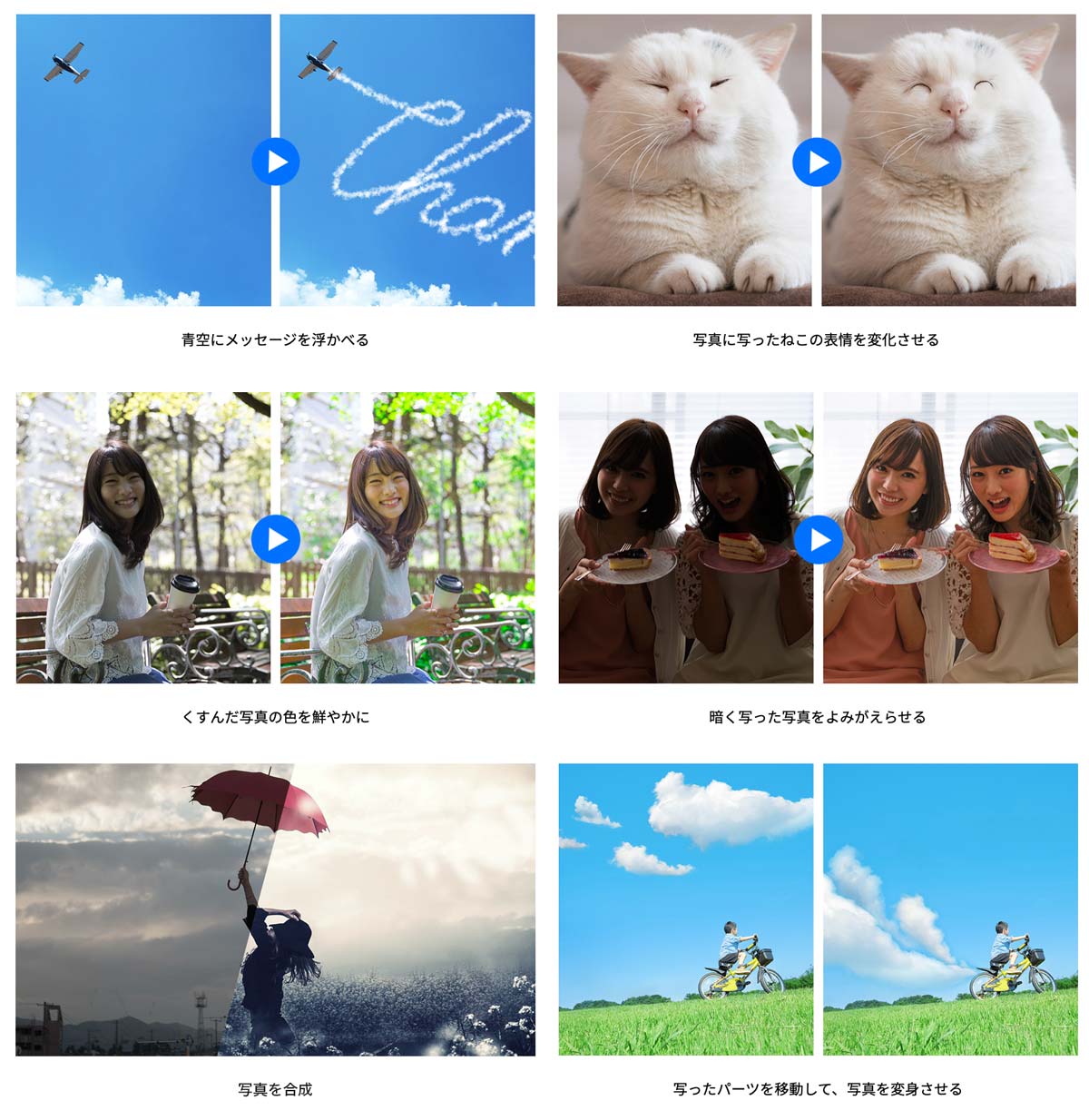
Photoshop写真加工レタッチの領域では、Photoshopの一強状態が続いています。人物の肌補正、不要物の除去、色調の微細な調整、複数枚の写真を違和感なく馴染ませる合成作業などは、ピクセル単位で色を制御できるPhotoshopでしか実現できません。また、明暗のコントラストや陰影のニュアンスを繊細に描き分けるデジタルイラスト制作にも適しています。
一方、Illustratorロゴ作成チラシデザインでは、Illustratorが圧倒的な強みを発揮します。幾何学的な図形の組み合わせによる精密なシンボルマーク作成はもちろん、文字の詰め(カーニング)や複数ページのレイアウト調整など、タイポグラフィを美しく整える機能が充実しています。さらに、DTP印刷入稿イラストレーター理由として挙げられるのが、ミリ単位での版面設計、特色(DICやPANTONE)の厳密な指定、トンボ(トリムマーク)の作成、フォントのアウトライン化といった印刷所との完全な互換性です。印刷業界の標準フォーマットとして不可欠な存在となっています。
【徹底比較】機能・用途・料金の違いが一目でわかるデータ比較表
2026年最新の仕様および制作実務における基準をもとに、PhotoshopとIllustratorの差異を比較表にまとめました。
| 比較項目 | Photoshop(フォトショップ) | Illustrator(イラストレーター) | 編集部の見解・選択基準 |
|---|---|---|---|
| 基本データ形式 | ラスター(ピクセル集合体) | ベクター(数値・パス計算) | 拡大縮小の頻度で選択が確定 |
| 主要な用途 | 写真補正、画像合成、テクスチャ作成 | ロゴ、アイコン、チラシ、パッケージ | 素材加工=PS/図形・配置=AI |
| 拡大時の画質変化 | 解像度依存(拡大すると劣化する) | 完全劣化なし(理論上無限に拡大可能) | 看板・印刷用ロゴはAI必須 |
| 文字・レイアウト機能 | 限定的(長文組みや精密配置は苦手) | 極めて高度(カーニング・段組が自在) | 文字主体の制作物はAIが圧倒的に有利 |
| 単体プラン料金目安 | フォトプラン月額1,180円〜/単体3,280円 | 単体プラン月額3,280円(税込) | 導入コストはフォトプランが最安 |
| 2026年コンプリートプラン | Adobe Creative Cloud コンプリートプラン:月額7,780円(税込)前後 | 2本以上使うなら学割やセールを活用 |
一般に知られていない盲点とネットの誤解|「1本で完結できる」という罠
インターネット上の掲示板やSNSでは、「Photoshopでも文字を打てるからチラシが作れる」「Illustratorでも画像を配置できるからPhotoshopは不要」といった極論が散見されます。しかし、現場の実務ではこれが最も危険な誤解です。
たとえばPhotoshopだけで文字量の多いチラシを作成した場合、文字の縁がピクセル化して印刷時に滲んだり、ファイル容量が数ギガバイトに肥大化して作業環境が極端に重くなったりします。逆にIllustratorだけで写真の切り抜きや肌補正を強引に行おうとすると、パスが複雑化しすぎて修正が困難になり、自然なグラデーションの再現もできません。
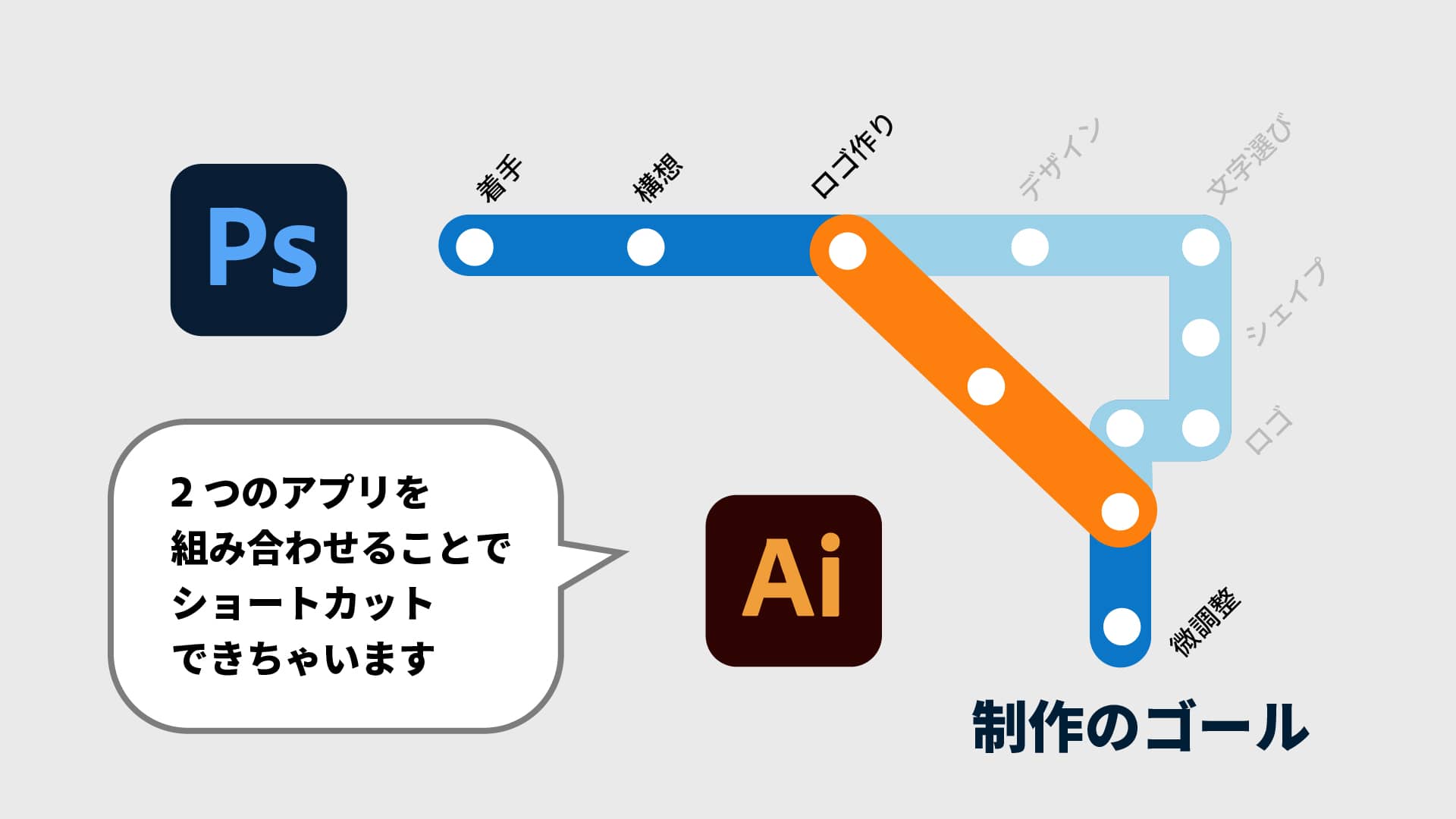
現場のプロが実践しているのは、イラレフォトショ併用メリットを最大化したハイブリッド制作です。フォトショップイラストレーター連携方法の基本として、Photoshopで加工したPSDデータをIllustrator上に「リンク配置」または「スマートオブジェクト」として読み込ませ、周囲のレイアウトやテキストをIllustratorで仕上げる手法が確立されています。これにより、写真の修正を行えばIllustrator側の配置画像も自動で同期更新され、作業効率と品質の両立が可能になります。
なお、Webデザインバナー制作どっちを使うべきかという議論においては、写真の雰囲気がメインのバナー(コスメ・食品・映画など)ならPhotoshop、フラットなイラストや文字情報が主体のセールバナーならIllustrator、というように「主役となる要素」で判断するのがプロのセオリーです。
【実態検証】利用者の生の声と2026年最新デザインツール評判
2026年現在のクリエイターコミュニティやデザインスクール受講生の動向を検証すると、アドビツールに対する評価軸に新たな変化が見られます。
アドビ公式の生成AI「Adobe Firefly」の統合が進んだことで、Photoshopの「生成拡張」「生成塗りつぶし」機能は、かつて数時間かかっていた写真の背景拡張や不要物消去を一瞬で完結させるレベルに到達しました。SNS上でも「PhotoshopのAIレタッチは実務で手放せない」「背景の継ぎ足し作業が劇的に減った」といった高評価が目立ちます。
一方、Illustratorにおける「ベクター生成」や「モックアップ自動生成」機能も大幅に進化し、ロゴのアイデア出しや立体パッケージへのデザインマッピングが直感的に行えるようになりました。2026年最新デザインツール評判において、FigmaなどのUIツールが普及した現在でも、細部のグラフィックアセット作り込みと最終入稿データ作成に関しては「IllustratorとPhotoshopの組み合わせが業界の最終防波堤」という現場のコンセンサスは揺らいでいません。
【プロの結論】初心者はどっちから学ぶべき?目的別の決定的判断基準
初心者どっちから学ぶべきかという問いに対して、プロが提示する基準は非常にシンプルです。「自分が作りたい最終成果物が何か」から逆算してください。
Photoshopから学習を始めるべき人
- 写真撮影が趣味・カメラマン志望:RAW現像、美肌レタッチ、色調補正を極めたい。
- SNS投稿画像・アイキャッチ作成:人物や商品の写真を際立たせたビジュアルを作りたい。
- 導入費用を抑えたい:「Adobe フォトプラン(Lightroom+Photoshop)」を利用し、月額1,180円前後から低コストでデザインを始めたい。
Illustratorから学習を始めるべき人
- ロゴ・アイコン・キャラクター制作:線画や図形を精密に組み合わせたマークを作りたい。
- 印刷物(チラシ・名刺・ポスター):紙媒体のレイアウトや文字組みを本格的に学びたい。
- 将来グラフィックデザイナーとして就職したい:DTPや印刷入稿の基礎知識を必須スキルとして身につけたい。
【おすすめできない判断基準】:「機能が多そうだから」「何となく有名だから」という曖昧な動機で選ぶのは避けるべきです。特にIllustratorの「ペンツール(ベジェ曲線)」は習得に一定の慣れが必要なため、写真加工が目的の人が誤ってIllustratorを選ぶと初期の学習で挫折する要因になり得ます。
【フォトショップとイラストレーターの違い】に関するよくある質問(FAQ)
Q1:PhotoshopとIllustratorはどちらか片方だけ契約しても仕事はできますか?
A1:副業でのSNS画像作成や簡単な写真加工であればPhotoshop単体でも対応可能です。ただし、企業のロゴ作成や本格的な印刷物制作、デザイン会社での実務案件を受注する場合は、両ソフトの連携が必須となるケースが大半です。
Q2:iPad版のPhotoshopやIllustratorでもパソコン版と同じ作業ができますか?
A2:基本的なパス描画や簡単な写真レタッチは可能ですが、高度なフィルター処理、長文の精密な文字組み、複雑な印刷入稿設定などはパソコン版(デスクトップ版)でしか対応できません。プロの現場ではiPad版はラフ描きや出先での確認用として使われています。
Q3:Canvaなどの無料ツールがある中で、アドビを学ぶ価値はありますか?
A3:十分にあります。Canvaはテンプレートを活用した素早い制作に適していますが、オリジナルの図形設計、ミリ単位の印刷入稿、高度な色分解や解像度調整はできません。商用デザインの受託やデザイナーとしての就職・転職を目指すなら、アドビスキルの習得が不可欠です。
Q4:料金を最も安く抑えて両方使う方法はありますか?
A4:PhotoshopとIllustratorの2本を単体契約すると月額6,500円以上になります。アドビの「Creative Cloud コンプリートプラン」を、アドビ公認スクールの通信講座経由(学生・教職員向けアカデミック価格)で購入する方法が知られており、年間約4万円前後(月換算3,000円台)で全アプリを利用できます。
まとめ:目的に合わせた選択と連携がプロへの最短ルート
フォトショップとイラストレーターの使い分けは、「写真や質感=Photoshop」「線や文字、配置=Illustrator」という極めて明確な境界線に基づいています。両者は対立する存在ではなく、互いの弱点を補い合う最強のパートナーです。
これからデザインを学び始める方は、まずご自身の「やりたい制作物」に直結する一方を選び、基本操作を身につけてください。片方の基本概念を理解できれば、もう一方のソフトや2つの連携ワークフローも驚くほどスムーズに吸収できるようになります。 (出典: フォト ショップ と イラストレーター の 違い(Yahoo!ニュース))
最新のトレンドや話題のニュースをわかりやすく解説するWebライターです。読者の皆様に役立つ情報を日々お届けしています。
