PDFポスター印刷の完全攻略!A4分割からコンビニ出力まで
イベントの告知ポスターや同人誌即売会のお品書き、子どもの学習用ポスターなど、大きなサイズの印刷物を手元に用意したい場面は少なくありません。「A3やA1サイズのデータはあるけれど、家庭用プリンターはA4までしか対応していない」「業者に頼むと日数やコストがかかる」と悩む方も多いはずです。
専用の大型プロッターがなくても、無料ソフトの機能を使いこなせばA4用紙を複数枚つなぎ合わせてA2やA1サイズにする「分割印刷(タイル印刷)」が手軽に行えます。さらに、近所のコンビニ複合機を活用した大判出力やネット印刷の即日受取など、用途と予算に応じた多彩な選択肢が存在します。失敗しやすい画質トラブルや貼り合わせのズレを防ぐプロの技法を徹底解説します。
📌 【この記事の重要ポイントまとめ】
- 要点1:Adobe Acrobat Readerの無料機能を使えば、一般的なA4プリンターでもA2〜A0相当の巨大ポスターを分割出力できる。
- 要点2:コンビニ複合機(セブン・ローソン・ファミマ)のポスター印刷機能を活用すれば、1枚あたり数十円〜数百円で即日大判作成が可能。
- 要点3:印刷時の「ぼやけ」は元画像のDPI不足が主因。のりしろ処理とトンボの位置合わせを正しく行えば、手作業でも継ぎ目が目立たない高品質な仕上がりが実現する。
【完全図解】Acrobat Readerを使ったPDFのA4分割印刷のやり方
家庭用インクジェットプリンターでA2やA1などの巨大ポスターを自作する最も確実な手法が、Adobe社が提供する無料ソフト「Adobe Acrobat Reader」を用いたタイル印刷です。OS標準のビューアーでは分割機能が制限されていることが多いため、まずは無料のAcrobat ReaderをPCに導入するのが確実な第一歩となります。
具体的なAcrobat Reader ポスター印刷 設定の手順は以下の通りです。
- PDFファイルをAcrobat Readerで開く
- メニューの「ファイル」>「印刷」を選択(ショートカット:Ctrl+P / Command+P)
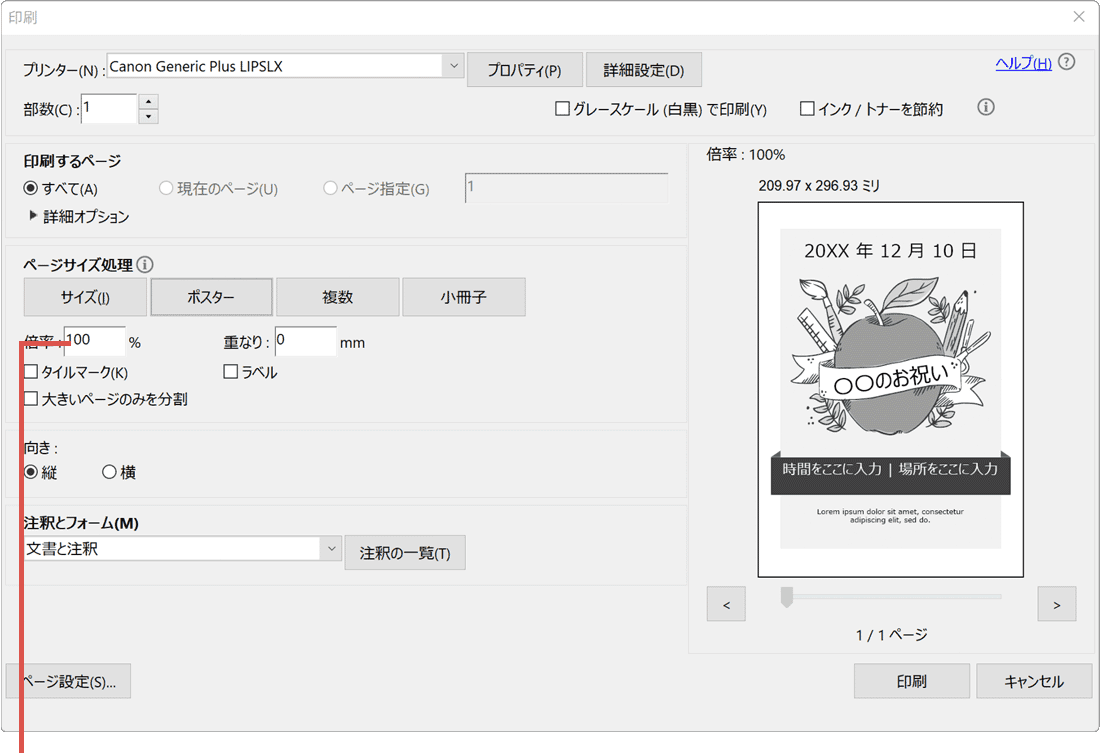
- 「ページサイズ処理」の項目で「ポスター」をクリック
- 「タイルの目盛(倍率)」または「重なり(のりしろ)」の数値を調整
- プレビュー画面で分割枚数(例:A4×4枚=A2相当)を確認して印刷を実行
設定画面にある「重なり」項目は、貼り合わせ用ののりしろ幅(推奨:5mm〜10mm)を指定する重要なパラメータです。また、「切り取りマーク(トンボ)」にチェックを入れておくと、余白を切り落とすガイドラインが自動印字されるため、後の組み立て作業が劇的にスムーズになります。なお、Mac PDF ポスター印刷 プレビューアプリ単体ではポスター分割機能が標準搭載されていないため、MacユーザーもAcrobat Readerをダウンロードして操作するのが最も確実です。
コンビニでPDFポスター印刷!セブン・ローソン・ファミマの手順と料金比較
「自宅にプリンターがない」「急ぎで外出先で印刷したい」という場合に頼りになるのが、全国のコンビニに設置されているマルチコピー機です。コンビニ ポスター印刷 PDFの対応状況と出力手順はチェーンごとに特徴があります。
| チェーン名 | ポスター機能 / 出力方式 | 最大サイズ・用紙 | 料金目安(税込) |
|---|---|---|---|
| セブン-イレブン | マルチコピー機「ポスター印刷」 (1枚の画像を2〜4枚に拡大分割) | A3×4枚=A1相当 普通紙(光沢紙不可) | カラーA3×4枚:約400円 (A3カラー1枚100円×4) |
| ローソン / ファミマ (シャープ製複合機) | 「引き伸ばしプリント」機能 (2枚/4枚/9枚分割に対応) | A3×9枚=A0超相当 普通紙・シール紙(一部) | カラーA3×4枚:約320〜400円 (A3カラー1枚80〜100円) |
| キンコーズ(店頭) | 大判インクジェットプロッター出力 (つなぎ目なしの1枚物) | B0 / A0サイズ対応 厚手マット紙・光沢紙・布 | A1カラー1枚:約4,000円〜 (即日受取可能) |
| ラクスル(ネット通販) | オフセット / オンデマンド大判 (PDF入稿・宅配受取) | B0 / A0サイズ対応 コート紙・耐水紙・合成紙 | A1カラー1枚:約1,500円〜 (数日後納品) |
セブンイレブン ポスター印刷 料金は、基本的に選択した用紙サイズと枚数の掛け算になります。USBメモリやスマホアプリ「セブン‐イレブン マルチコピー」からPDFを登録し、タッチパネルで「ポスタープリント」を選ぶだけで、自動的に拡大・分割された用紙が排出されます。
ローソン ファミマ 拡大プリント 手順も同様で、ネットワークプリントサービス経由でPDFを登録後、マルチコピー機上で「引き伸ばしプリント」を選択します。最大でA3用紙9枚を組み合わせた超巨大ポスターまで対応可能です。
【実態検証】利用者の生の声と現場目線で見えたリアル
実際に分割印刷や店舗サービスを利用したユーザーの検証レポートやSNS上のコミュニティでは、仕上がりの満足度と作業負担に関する生々しい意見が交錯しています。
「学会のポスター発表でA0サイズが必要になり、A1 A2 ポスター印刷 自宅プリンターで分割出力して貼り合わせた。印刷代は数百円で済んだものの、A4用紙16枚の余白を定規とカッターで切り落とし、ズレなく貼り合わせるのに2時間以上かかった」という体験談は少なくありません。コストを極限まで抑えられる反面、手作業のクラフト工程にかなりの集中力と作業スペースを要求されるのがタイル印刷の実態です。
一方、ビジネス用途や展示会出展者の間ではキンコーズ 即日 ポスター印刷 評判が高く評価されています。「納期直前の深夜にPDFの誤字が発覚したが、朝イチで店舗に駆け込み1時間足らずで完璧なA1ポスターを受け取れた。1枚4,000円前後は個人にはやや高額だが、継ぎ目のないプロクオリティとスピードには代えられない」という声が目立ちます。時間に余裕がある場合は、ラクスル ポスター印刷 PDF入稿で数日前に注文しておけば、1枚1,000円台の安価な単価で高品質な1枚刷りポスターが手に入ります。
一般に知られていない盲点とネットの誤解|ぼやける原因と綺麗に貼る裏ワザ
拡大印刷に挑戦した初心者が最も頻繁に直面するトラブルが「画面では綺麗だったのに、印刷したら文字や写真がぼやけてモザイク状になった」という失敗です。
PDFがぼやける根本原因と解像度の基準
PDF ポスター印刷 ぼやける 理由と対処法の核心は、元データの「ピクセル解像度(DPI)」にあります。Web閲覧用の画像(72dpi〜96dpi)や小さなA4サイズの画像をそのままA1サイズに引き伸ばすと、約8倍の面積に引き伸ばされるため画素が粗くなります。
ポスター印刷でシャープな画質を維持するための解像度基準は以下の通りです。
- 至近距離で見る掲示物(展示パネル等):実寸で200〜300dpiを確保
- 1〜2メートル離れて見るポスター(告知等):実寸で150〜200dpiで十分
- 文字・ロゴ・図形:IllustratorやCanva等から出力する際、テキストを「ベクターデータ(PDF標準)」のまま出力すれば、どれだけ拡大しても文字のエッジがぼやけることはありません。
【職人技】PDF タイル印刷のつなぎ目を綺麗に貼る方法
分割印刷された複数枚の用紙を違和感なく一体化させるには、文具選びとカット手順にプロのコツがあります。
- 両端を両方切らない:重なる2枚のうち、「上になる紙の余白だけ」をカッターと金属定規で精密に切り落とし、下になる紙の余白は「のりしろ」としてそのまま残します。
- 液体のりは厳禁:水分の多い液状のりを使うと紙が波打ち(シワ・波打ち現象)、乾燥後に継ぎ目が歪みます。必ず「強力スティックのり(消えいろピット等)」または「薄型両面テープ」を使用してください。
- 十字の交差点から位置決め:4枚以上を貼り合わせる場合、中央の十字部分が1ミリでもズレると外周全体が大きく歪みます。まず中央の交点をマスキングテープで仮止めし、外側に向かって放射状に貼り進めるのがズレを防ぐ決定打です。
PC・スマホで使える!無料のPDFポスター印刷ツール
Acrobat Reader以外にも、ブラウザやアプリ上で手軽にPDFを大判分割できるツールが存在します。無料 PDF ポスター印刷 ツール おすすめとして実用性が高いソフトウェアを厳選しました。
- Posterizer KG(ポスタライザー):Windows専用の軽量フリーソフト。画像を読み込むだけで自動的にA4分割PDFを生成し、直感的な操作でのりしろ設定が可能。
- Rasterbator(オンラインWebツール):ブラウザ上で巨大なウォールアート用分割PDFを作成できる老舗Webサービス。巨大グリッド印刷やドットアート変換など特殊な演出にも対応。
- Canva(Web / アプリ):デザイン作成後、PDF(印刷用)形式でダウンロードすれば高解像度ベクターデータを維持。Acrobatやコンビニプリントとの相性が抜群です。
【プロの結論】おすすめできる人・慎重になるべき人の判断基準
ポスター印刷の手法は、掲示場所の視線距離と重要度によって明確に使い分けるのが最も合理的です。
自宅・コンビニ分割印刷が向いているケース:
社内掲示、教室内の学習用、文化祭・学園祭、フリマ・同人即売会の背面ポスターなど、「コスト最優先で1〜2日限りの掲示」であれば、分割印刷の手作業は抜群の費用対効果を発揮します。
専門業者(キンコーズ・ラクスル等)に発注すべきケース:
企業の公式展示会、学会発表、店舗の屋外看板、有料販売用のグッズポスターなど、「至近距離で細部まで注視される」「継ぎ目があっては信頼性を損なう」シチュエーションでは、迷わずプロ仕様の大判1枚刷りを選択してください。

【pdf ポスター 印刷】に関するよくある質問(FAQ)
Q1:スマホに保存したPDFからコンビニで分割ポスター印刷はできますか?
A1:可能です。セブン-イレブンの「セブン‐イレブン マルチコピー」アプリや、ローソン・ファミマ向けの「PrintSmash」「ネットワークプリント」アプリを使い、スマホ内のPDFをWi-Fiまたは予約番号経由でマルチコピー機に送信すれば、店頭のタッチパネル操作でポスター印刷を指定できます。
Q2:自宅のA4プリンターでA1サイズを作るには何枚の用紙が必要ですか?
A2:A4用紙が合計8枚必要になります(A4×2枚=A3、A4×4枚=A2、A4×8枚=A1)。A0サイズを作成する場合はA4用紙16枚(またはA3用紙8枚)の組み合わせとなります。
Q3:分割印刷したポスターの裏面補強はどうすれば長持ちしますか?
A3:貼り合わせた表面の継ぎ目だけでなく、裏面すべてのつなぎ目に「OPP透明テープ(梱包用テープ)」または「養生テープ」を一直線に貼って補強してください。さらに100円ショップ等で入手できる発泡スチロール製「プレゼンテーションパネル(ハレパネ等)」に貼り付けると、反りやたわみのない頑丈な展示パネルに仕上がります。
まとめ:今後の動向と失敗しないための判断基準
大判ポスターの出力は、かつて専門業者への外注が必須だった時代から、家庭用プリンターの高精度なタイル機能やコンビニ複合機の進化により、誰でも手元で即日作成できる身近な技術へと定着しました。
「解像度不足によるぼやけを防ぐ」「のりしろとカッター処理の基本を守る」「用途に応じて分割自作とネット印刷を使い分ける」という3原則を意識するだけで、無駄なコストをかけずに思い通りの大判印刷物が完成します。まずは無料のAcrobat Readerや近所のマルチコピー機を使って、迫力ある大判ポスター作りを体験してみてください。 (出典: pdf ポスター 印刷(Yahoo!ニュース))
テクノロジーやライフスタイル領域を中心に執筆活動を行っています。趣味は写真撮影と旅行です。
