ドコモアプリ一括インストールの真相と勝手に入る不要アプリの解除術
ドコモのAndroidスマートフォンを購入あるいは機種変更した直後、ホーム画面に見慣れないサービスやツールのアイコンがずらりと並び、困惑した経験を持つ方は多いはずです。Wi-Fiのない環境で初期設定を進めてしまい、「気付かぬうちに貴重な月間ギガ数を削られた」「購入初日からストレージ残量が目減りした」と憤る声は、ネット上でも後を絶ちません。
なぜユーザーが明示的に希望していないものまで端末に降ってくるのか。背後にはキャリア特有の配信システムと、初期設定時の巧妙な動線設計が存在します。手元のスマートフォンを快適な状態に整えるため、アプリが勝手に追加されるからくりを暴き、初期設定時の回避策から既存端末の無効化手順まで余すところなく整理しました。
📌 【この記事の重要ポイントまとめ】
- 要点1:初期設定時に案内される「ドコモおすすめアプリ一括インストール」は、デフォルトで全選択されているチェックを外すことで導入を完全回避できる。
- 要点2:裏でアプリを自動取得・更新する「docomo Application Manager」は、設定から無効化することでバックグラウンド通信と勝手な追加を根底から遮断可能。
- 要点3:2026年の現行Android環境では、不要なキャリア謹製アプリの大半が通常アンインストール可能となっており、消せないシステム系も「無効化」でストレージとメモリを解放できる。
【噂の真相】勝手に不要アプリが増える理由と初期設定の落とし穴
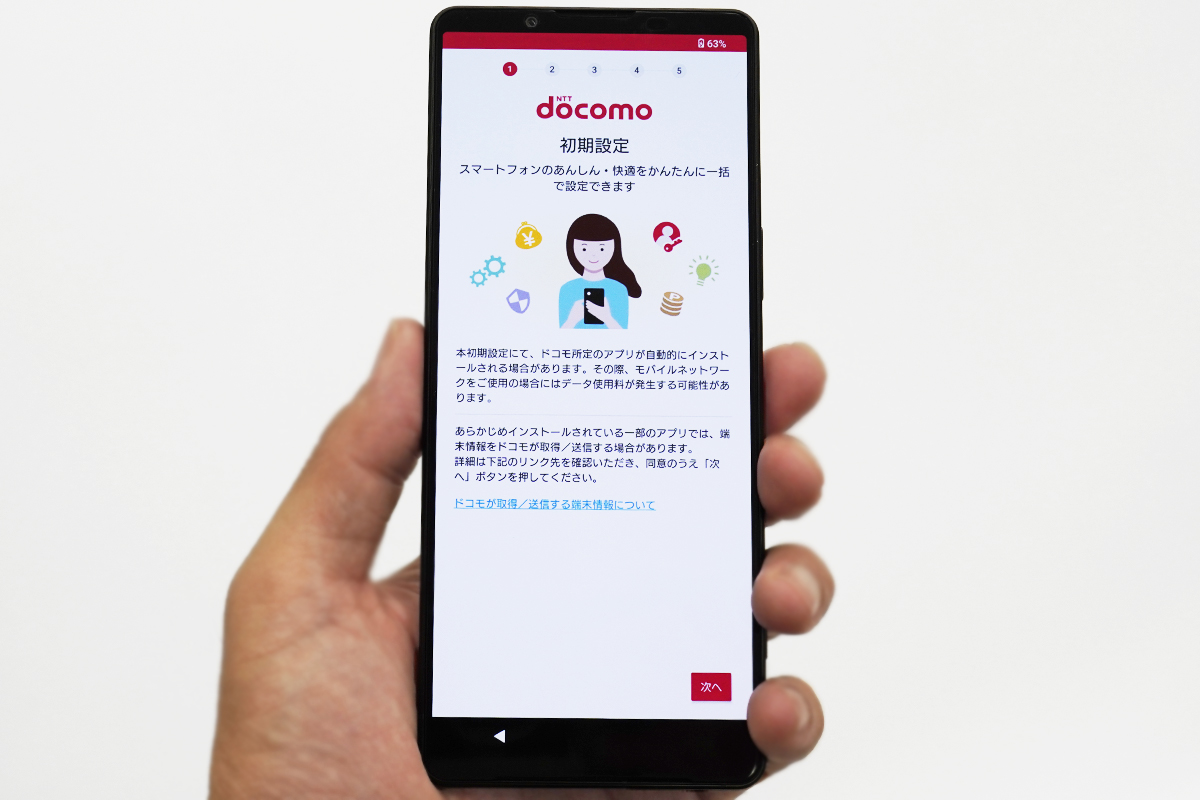
「何もダウンロードボタンを押していないのに、ゲームやニュースのアイコンが勝手に増えた」という現象は、決して都市伝説やウイルスの仕業ではありません。ドコモアプリ勝手にインストールされる理由の核心は、端末の初回起動時またはOSアップデート後に起動するキャリア初期設定ウィザードの仕様にあります。
店頭での機種変更時や自宅でのオンライン開通時、画面の案内に沿って「次へ」を連打していくと、ドコモおすすめアプリ一括インストールを促す同意画面が現れます。この画面では、dポイント関連、d払い、スゴ得関連、関連企業のゲームや外部ポータルなど、数十種類に及ぶアイコンにあらかじめチェックボックスが入った状態で提示されます。画面をスクロールせずに「同意して次へ」を押してしまうと、ユーザー自身が「すべて導入することに同意した」とシステム側で処理され、バックグラウンドでの一括ダウンロードが始まってしまう仕組みです。
さらに、購入時に契約したオプションプランやキャンペーンも深く関係しています。かつて多くのユーザーが加入したドコモおすすめパック停止の真相を追跡すると、有料コンテンツの利用促進を狙ったキャリアの販売奨励策と、端末側の自動プロビジョニング機能が連動していた経緯が浮き彫りになります。現在でも、端末内部に常駐するシステムプログラムが定期的にキャリアサーバーと通信し、「推奨アプリリスト」を照合して未インストールの関連アプリをプッシュ配信してくるケースが報告されています。
【手順解説】勝手に入るアプリの一括オフと初期設定の解除方法
端末の無駄な通信と容量圧迫を防ぐ最大の武器は、セットアップ時の正しい画面操作です。すでに手元にある端末はもちろん、これから機種変更を迎える方も、勝手に入るアプリ一括オフ方法を押さえておけばトラブルを未然に防げます。
具体的なドコモ初期設定アプリ解除手順は以下のステップに集約されます。
- dアカウント初期設定現在の画面構成を把握する:Googleアカウントのログイン後、ドコモの通信プロファイルを適用すると「ドコモサービスの初期設定」画面へ移行します。
- 「おすすめアプリ」の選択画面で立ち止まる:一括インストールの提案画面が出たら、絶対に右下の「次へ」をそのまま押してはいけません。
- 「すべて選択」のチェックを外す:画面最上部または一覧にある全選択トグルをオフにし、チェックマークがすべて消灯した状態を確認します。
- 必要なサービスのみ個別選択:日常的に使う「d払い」や「My docomo」など、自ら必要なツールだけに個別でチェックを入れ直すか、あるいはゼロのまま「次へ」をタップします。
このわずか数秒の手間をかけるだけで、初期段階で20個以上の不要な常駐プログラムが端末内へ雪崩れ込む事態を完璧に阻止できます。
【徹底比較】手動削除できるアプリと「docomo Application Manager無効化」の境界線
初期設定をすり抜けて端末内に入り込んでしまったプログラム群は、どのように対処すべきでしょうか。Android端末にプリセットされているキャリア製モジュールは、削除可能なものと、システム深部に固定されているものに二分されます。以下の比較検証データをもとに、手元のアプリを分類して整理してください。
| 項目 | 詳細・数値データ | 一般的な基準・相場 | 編集部の見解・評価 |
|---|---|---|---|
| 外部提携アプリ (ゲーム・ニュース等) | 容量:1本あたり約50MB〜500MB 完全アンインストール可能 | 長押しから即座に「削除」可能 | 使う予定がなければ初日に全消去が推奨。後からPlayストアで再取得可能。 |
| キャリアサービス系 (dメニュー、dカード等) | 容量:約30MB〜150MB 一部端末で削除不可、無効化対応 | アプリ情報画面から「アンインストール」または「無効化」 | dポイント経済圏を使っていない場合は無効化し、通知の乱発を防ぐのが正解。 |
| docomo Application Manager | 常駐メモリ消費:約20MB〜60MB 自動配信・自動更新を統括 | システムアプリ(削除不可/手動で「無効化」選択) | 勝手なダウンロードの発生源。定期配信を止めたいなら無効化の優先度は最高。 |
| Live UX・マイマガジン等の常駐系UI | バッテリー消費:全体の約3%〜7% バックグラウンドで高頻度通信 | ホームアプリを標準へ変更+アプリ無効化 | 動作の引っかかりや電池持ち悪化の主要因。別ホーム画面への切り替えが有効。 |
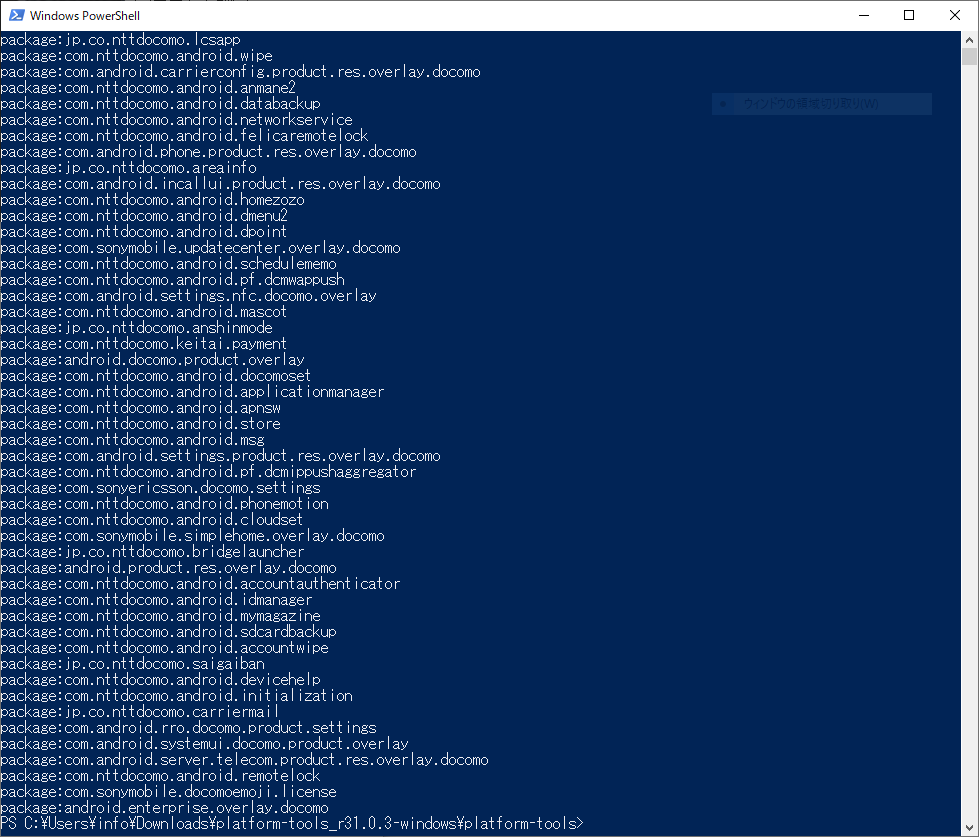
Androidプリインストールアプリ削除を進める際、もっとも効果的なのがdocomo Application Manager無効化です。「設定」>「アプリ」>「すべてのアプリを表示」から右上のメニューで「システムアプリを表示」を選び、「docomo Application Manager」を選択。「無効にする」をタップしてバックグラウンド通信を制限すれば、以降キャリア側から新たな提携アプリが強制プッシュされる道筋を物理的に断ち切ることができます。
【現場検証】ストレージ容量不足と不要アプリアンインストールの評判
SNSやオンライン掲示板を調査すると、ストレージ容量不足対策ネットの反応には切実な体験談が溢れています。2024年から2026年にかけて発売されたエントリーからミドルレンジのスマートフォン(ストレージ容量128GB仕様)では、OSシステム領域だけで25GB以上を占有するケースが珍しくありません。
そこにキャリア推奨のアプリや関連データが初期状態で約3GB〜5GB蓄積し、さらにバックグラウンド更新によるキャッシュが上乗せされると、ユーザーが写真を撮りためる前に空き容量警告が出現します。大手Q&AサイトやX上での不要アプリアンインストール評判を分析すると、以下のような声が顕著に見られます。
「機種変更してそのまま使っていたら、数カ月でストレージ警告が出た。使っていないドコモ系アイコンを10個以上片っ端から削除・無効化したら、空き容量が一気に4GB近く戻って端末の動作も軽くなった」「親のスマホが動作激重になっていた原因を調べたら、初期設定で入ったゲームや電子書籍のサンプルデータが容量を食い潰していた」
ユーザーが主体的に選んでいないコンテンツが端末を圧迫し、ユーザー体験を損ねている実態は、数値データと現場の声の双方が証明しています。
【機種変更ガイド】2026年最新のデータ移行とドコモアプリ設定の最適解
端末の乗り換えを機にスマートフォンをクリーンな状態に保ちたいなら、移行作業の手順を見直す必要があります。機種変更データ移行詳細まとめとして、トラブルを避けるための黄金ルートをまとめました。
以前の環境をそのままケーブル接続で丸ごとコピーする移行方式は便利ですが、旧端末で溜まった不要なキャリアアプリのキャッシュや不要設定まで新端末へ引き継いでしまうリスクを孕んでいます。快適さを追求するなら、Googleドライブ経由での写真・連絡先移行を基本とし、主要な個別アプリのみを新端末で手動ログインする運用が推奨されます。
新端末を手に入れたら、まずWi-Fi環境下で2026年最新ドコモアプリ設定を実施してください。
- 「ドコモ位置情報」の送信停止:設定アプリから位置情報のバックグラウンド常時送信をオフにし、バッテリー消費を抑える。
- 「マイマガジン」の通知遮断:ホーム画面を左にスワイプした際に出てくるニュースフィードの配信設定を停止する。
- My docomoの認証方式見直し:生体認証(パスキー)を設定し、不要なSMS認証やログイン関連ポップアップの頻度を最小化する。
初期の段階でこれらのガードを固めておくことで、月々の通信量を守りつつ、端末本来の処理性能を100%引き出す環境が整います。

【プロの結論】キャリアアプリを「残すべき人」と「徹底排除すべき人」の境界線
ドコモが提供するサービス群は、すべてが悪というわけではありません。重要なのは、自身のライフスタイルに合致しているかどうかの冷静な見極めです。テクノロジーの利便性を享受するための明確な判断基準を提示します。
キャリア製アプリを残したほうがよい人
第一に、毎月の通信料金をdカード GOLDで支払い、日々の買い物をd払いに集約している「dポイント経済圏」のコアユーザーです。これらの公式ツールはポイント還元キャンペーンのエントリーと直結しているため、無理に消去するとかえって還元率の低下を招きます。また、シニア世代など「困ったときは近所のドコモショップへ駆け込みたい」という対面サポート重視派は、ショップ店員と同じ標準画面構成を維持しておくほうが、トラブル対応を円滑に進められます。
徹底的に排除・無効化すべき人
一方で、端末のスペックやバッテリー持ちを極限まで重視するゲーマー層や、Googleの標準サービス(Gmail、Googleフォト、Chromeなど)で身の回りを完結させているユーザーにとっては、キャリアの独自アプリは冗長な存在に過ぎません。端末のホーム画面はユーザー自身のプライベートな作業台です。意図しない通知で思考を中断されたくない方や、不要なデータ通信を1バイトでも減らしたい合理主義派は、セットアップ時の全チェック解除とApplication Managerの無効化を躊躇なく実行すべきです。
【ドコモ アプリ 一括 インストール】に関するよくある質問(FAQ)
Q1:一括インストールで勝手に入ってしまったアプリは後から消せますか?
A1:はい、大半の外部アプリや提携サービスは後からでもアンインストールできます。アイコンを長押しして「アプリ情報」を開き、「アンインストール」をタップしてください。画面上に「無効にする」しか表示されないシステム組み込みアプリについては、無効化を選ぶことで動作を完全に停止させ、バックグラウンドでの通信や容量消費をストップできます。
Q2:docomo Application Managerを無効化すると端末が壊れたりアップデートできなくなりますか?
A2:端末自体の基本機能(電話、メール、カメラ、Google Playストア等)や、Android OS自体のシステムアップデートに支障が出ることはありません。ただし、ドコモメールなど一部のキャリア専用アプリの更新通知が自動で届かなくなるため、それらのサービスを日常的に使っている場合は、定期的に手動で更新状態を確認するか、Application Managerを有効に戻す必要があります。
Q3:機種変更のたびに不要アプリが入るのを完全に防ぐ方法はありますか?
A3:初期設定の「ドコモサービス設定」画面で、おすすめアプリの全選択チェックを確実に外すことが唯一にして最大の予防策です。また、ドコモオンラインショップで購入し、店舗スタッフを介さずに自ら初期設定を行うことで、余計なオプション契約や不要ツールの事前導入を完全にコントロールできます。
まとめ:今後の動向と失敗しないための判断基準
キャリアが端末へ自社サービスをプリインストールするビジネスモデルは、長年続いてきた慣習ですが、近年の通信行政の指導やユーザーのデジタルリテラシー向上に伴い、徐々に選択権がユーザー側に委ねられる方向へとシフトしています。しかし依然として、初期設定時のデフォルト挙動には「見過ごせば自動的に入ってしまう」仕組みが残されているのが現状です。
大切なのは、スマートフォンという個人の資産を、企業側のプロモーション都合で消費させない姿勢です。機種変更や初期設定の場面では画面の指示を鵜呑みにせず、立ち止まって不要なチェックを外す。入ってしまったものは迷わず整理する。この基本的な自衛策を徹底するだけで、ストレージやギガの浪費を防ぎ、端末を長く快適に使い続けることができます。 (出典: ドコモ アプリ 一括 インストール(Yahoo!ニュース))
Webメディアの編集およびコンテンツ作成に従事。正確で質の高い情報発信を心掛けています。
